
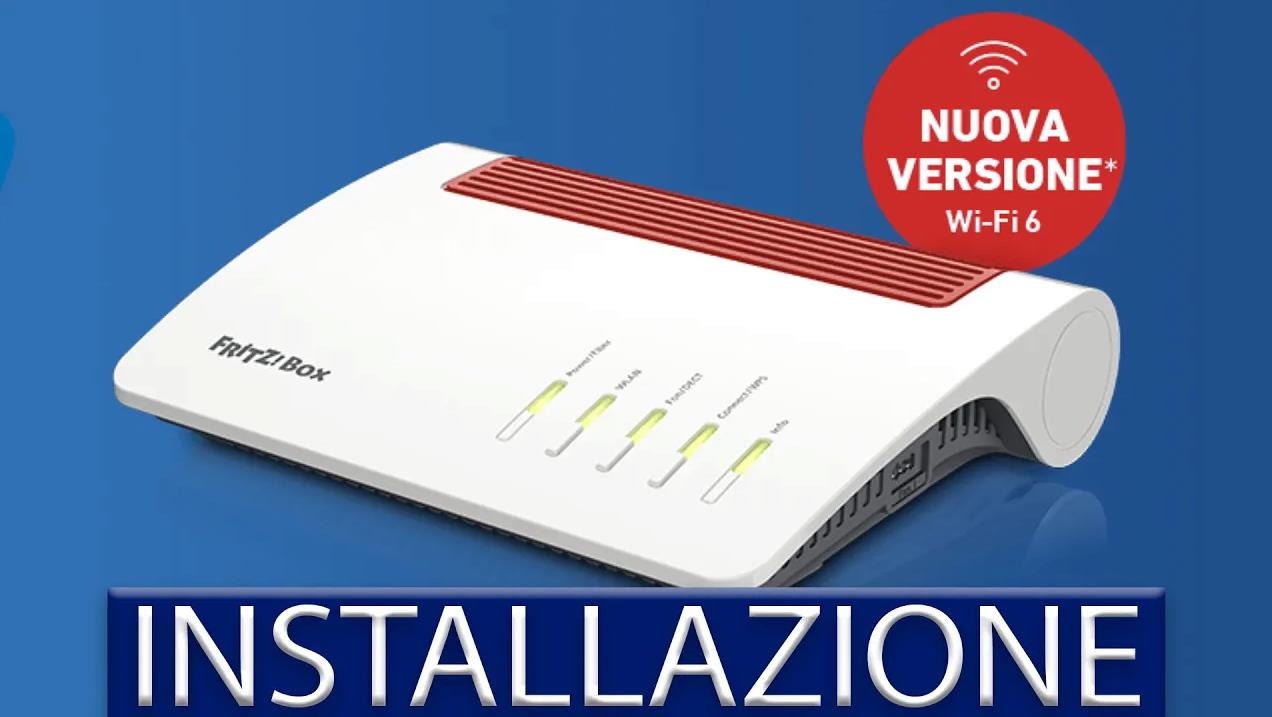
Il FRITZ!Box 5590 Fiber di AVM è uno dei modem più avanzati disponibili sul mercato e da poco tempo è anche possibile collegarlo direttamente alla fibra tramite l’adattatore GPON che troviamo all’interno della confezione, per reti sia a 1 Gbps che 2,5 Gbps al fine di sfruttare al meglio tutta la banda a disposizione.
L’esempio che facciamo in questa guida è relativo alla rete TIM FTTH grazie anche al preset che troviamo all’interno del FRITZ!OS, tenendo presente che gli altri operatori hanno delle procedure similari e che bisogna passare per l’assistenza per farsi abilitare tramite ID del modem. Maggiori info si possono trovare sul sito del proprio operatore.
Cosa serve per il collegamento
Per iniziare serve ovviamente il FRITZ!Box 5590 Fiber e l’adattatore GPON che troviamo all’interno della confezione. Trovi di seguito il link al modem e del cavo che serve rispetto a quello fornito per il modem operatore, molte volte il TIM HUB+ Executive.
Il cavo che serve è un cavo in fibra ottica LC/APC per SC/APC per collegare la borchia della fibra ottica al modulo SFP incluso all’interno della confezione del FRITZ!Box 5590 Fiber. Di seguito trovi i link per entrambi i prodotti.


Seriale GPON
Per il collegamento dobbiamo prendere il seriale GPON dell’SFP attualmente collegato alla rete TIM. Se abbiamo un ONT lo troviamo sull’etichetta, mentre se il collegamento della fibra FTTH è direttamente al modem TIM HUB+ Executive, ci basta accedere all’interno del pannello di controllo per andare a leggere il seriale che si serve.
Un seriale GPON è composto da 16 caratteri, dove i primi 8 sono in ogni caso 53434F4D, e gli 8 successivi variano. Il dato seriale che serve è convertito da esadecimale (HEX) in testo (ASCII). Questo significa che per tutti 53434F4D diventerà SCOM, mentre nel caso di un ONT ZTE che ha la parte iniziale 5A544547, diventerà ZTEG.
Un seriale GPON di esempio sarà ZTEG00000000, dove “00000000” (otto volte zero) sta per gli ultimi 8 caratteri del seriale GPON dell’unità che ci permette di accedere alla rete, sia esso un ONT o direttamente il modem con ONT integrato. Troviamo tutto sull’etichetta nella parte posteriore del prodotto.

La seconda parte del seriale si può prendere così com’è, dunque in questo esempio il seriale GPON che ci servirà sarà SCOMA090FF53, perchè le prime 8 cifre corrisponderanno a SCOM come indicato in precedenza.
Inserimento Seriale GPON nel FRITZ!OS del FRITZ!Box 5590 Fiber
Una volta identificato il seriale GPON, dovremo andarlo a inserire all’interno della casella GPON PLOAM che troviamo all’interno del FRITZ!OS, sezione “Guida e Info” –> “Supporto FRITZ!Box“. Per accedere al FRITZ!OS digitiamo nella barra degli indirizzi http://192.168.178.1.

Nel footer della pagina “Guida e Info”, ovvero sotto a tutto, troviamo la sezione “Supporto FRITZ!Box”.

Ora cerchiamo la voce “GPON PLOAM” e inseriamo all’interno il seriale che abbiamo trovato, nel nostro esempio SCOMA090FF53.

Una volta inserito, clicchiamo su “Applica Impostazione”.
Collegamento FRITZ!Box 5590 Fiber alla Fibra
Ora dobbiamo fare il collegamento fisico del modem alla borchia della fibra che abbiamo a casa grazie al cavo linkato ad inizio guida che abbiamo acquistato per rendere tutto compatibile con l’adattatore GPON presente all’interno della confezione del FRITZ!Box 5590 Fiber.

La prima parte del cavo andrà a finire all’interno della borchia della fibra che abbiamo a muro, come vediamo dal cavo verde. Basta rimuovere la copertura e semplicemente agganciare il cavo che va ad incastro in modo molto semplice, rimuovendo il precedente.

L’altra parte del cavo va all’interno dell’adattatore GPON che troviamo nella confezione del FRITZ!Box 5590 Fiber. Fatto questo semplice passaggio anche la parte di collegamento è fatta e non ci resta che passare al FRITZ!OS per i settaggi lato software.

Io stesso ho poi usato la porta WAN da 2,5 Gbps per il collegamento diretto avendo la fibra alla stessa velocità. La porta si trasforma in una LAN e possiamo usare al massimo la velocità della fibra a nostra disposizione.
Setting Fibra FTTH TIM FRITZ!Box 5590 Fiber

Nella sezione “Internet” del FRITZ!OS andiamo su “Dati di Accesso” e poi “Accesso a Internet”. Qui possiamo trovare nel caso di rete FTTH TIM, il preset che appunto si chiama “TIM FTTH“. Una volta selezionato possiamo confermare e il test di connessione ci darà conferma di collegamento. Avremo dunque terminato la configurazione.

Se il setting è da fare su una linea diversa o non c’è il preset possiamo inserire “Altro Provider Internet” e inserire a mano i settaggi suggeriti dall’operatore, passando per “Accesso a Internet via Fibra Ottica” ovviamente.
Nel caso di setting manuale TIM si lascia il campo “Nome” vuoto.
Selezioniamo poi Accesso via Internet tramite Fibra Ottica.
Su “Dati di accesso” selezioniamo “Si”. Su “nome utente” e “password” inseriamo le credenziali fornite dal provider.
Nel campo “È necessario un ID di installazione ONT?” lasciamo vuoto.
Su “Impostazioni della Connessione” espandiamo il menu “Cambiare Impostazioni della Connessione” e impostiamo “2500” come velocità di downstream e “1000” nella velocità di upstream.
Nel campo “Impostazioni VLAN” selezioniamo “Utilizzare VLAN per l’accesso a Internet” impostando nel campo “ID VLAN” il valore “835” e nel campo “PBit” il valore “0”.
Salviamo e proseguiamo al test della connessione. Abbiamo terminato la configurazione e possiamo sfruttare al massimo la fibra FTTH grazie al FRITZ!Box 5590 Fiber. Ti lascio di seguito la schermata finale di status e i link al modem e il cavo necessario al collegamento.

Per qualsiasi domanda scrivici sulla pagina Facebook di TechStart.it o su Instagram.
Come sfruttare il FRITZ!Box 5590 Fiber al Massimo
Ma a che pro procedere con questo tipo di tutorial per spingere al massimo il FRITZ!Box 5590 Fiber? Prima di tutto per riuscire a sfruttare al meglio il servizio che paghiamo, ma anche per avere maggiore velocità quando necessario.
Il modem dato in dotazione dagli operatori infatti quasi mai riesce a sfruttare nel miglior modo anche la connessione a 1 Gigabit, più lenta della 2,5 Gbps di questo tutorial. Soprattutto in Wi-Fi, non si riesce a sfruttare nemmeno la metà della connessione che si ha a disposizione.
Con un FRITZ!Box 5590 Fiber inoltre riusciamo ad avere una rete Wi-Fi con una copertura migliore e sfruttare tutte le potenzialità del prodotto, come la rete MESH e la comodità di avere tutto in unico prodotto, senza collegare altri prodotti in cascata e avere ingombri maggiori.
Aspettiamo un tuo feedback sul tutorial, speriamo ti sia stato utile :).
Per le migliori offerte tech e non solo iscriviti al nostro Canale Telegram, ci sono 5€ di Buono Amazon che ti aspettano!










Purtroppo è incompleto, ci sono casi come il mio con fibra fibercop che arriva direttamente a casa, dove ONT in realtà non è altro che uma borchia, la fibra arriva direttamente sul modulo GPON.
Anche io ho Fibercop e il cavo verde esce ed è sostituibile con quello per collegare il FRITZ!Box. A te è diverso? Riesci a inviare una foto?
Salve, grazie per la guida!
In questa parte qua: “Su “Dati di accesso” selezioniamo “Si”. Su “nome utente” e “password” inseriamo le credenziali fornite dal provider” – intendi nome utente e’ password dietro il TIM+ Executive?
Se non ho l’ONT Esterno (connessione diretto con la borchia), e vado nel panello di controllo della TIM+ Executive, copio il seriale com’e’ o faccio lo stesso trucco degli 8 caratteri? Vedo il mio comincia con ZTEEGA, per esempio.
Grazie!
Le credenziali sono quelle di TIM, se non sbaglio timadsl come nome utente e password, ma verifica online. Occhio anche al preset.
Si esatto, nel pannello di controllo del TIM HUB+ Executive trovi già tradotto il seriale che inizia per ZTEG
Innanzitutto grazie potrei la guida. Non capisco una cosa. Il tim hub executive serve o no? Perché io vorrei restituirlo ed evitare di pagare i 5 euro mensili e, piuttosto, prendere questo fritzbox
Se riesci a seguire la guida il TIM HUB non ti serve più
Ciao Michele, grazie della risposta. È proprio seguendo la guida che mi è venuto il dubbio. Mi spiego meglio: sono riuscito a configurare il tutto proprio grazie al fatto che ho il tim hub. Ora, questo lo devo restituire ed una volta fatto potrebbero bloccarmi il seriale. Se non ho un Tim Hub mi serve un ont solo per il seriale? Dovrei farmene dare uno se non ho capito male, giusto?
Se ti bloccano il seriale non riesci più a collegarti, ma non so se il processo è automatico.
Come funziona in questo caso andrebbe chiesto proprio a TIM
Ciao ho provato questa procedura passo passo, vedo la portante della fibra, la lunghezza d’onda in invio e ricezione, ma rimane disconnesso, è possibile che in centrale abbiano un blocco in base al MAC del dispositivo? Ho frugato anche le impostazioni dell’ONT esterno e ho trovato una voce che si chiama LOID dove c’è un nome utente senza password, ma nel friz non c’è modo di inserire il LOID
Ciao, è possibile utilizzare questa guida per configurare il FRITZ!Box 5530? Grazie in anticipo
si puoi provare
Grazie mille per queste ottime istruzioni.
Ho una domanda per capire:
– Oggi ho eolo FTTH basato su open fiber.
– Ho collegato un vecchio Fritz!Box con PPPoE alla porta WAN dell’ONT di eolo.
– eolo dice che non è possibile utilizzare un Fritz!Box 5590 direttamente sulla fibra senza un ONT aggiuntivo.
Posso comunque utilizzare le istruzioni di cui sopra per collegare il Fritz!Box 5590 e bypassare l’attuale ONT senza che eolo se ne accorga?
Funziona ancora questo metodo??
Io ho fatto tutto ma a memoria mi pare di non aver impostato a 0 pBit ma di non averlo attivato. Comunque non funzionava. Qualcuno ha news????
Ciao Alessandro,
TIM dovrebbe averlo bloccato, ma su qualche forum si trovano casi in cui tramite assistenza e autorizzazione Modem ID si riesce a far funzionare direttamente il FRITZ!Box
Salve Michele,
ho appena attivato l’abbonamento TIM fibra 2,5 Gbit, mi sono trovato (non essendo presente all’installazione) nella situazione con il 5590 collegato all’ONT esterno, nel mio caso lo ZTE f6005. Ho un cavo che va dalla porta 2.5 G dello ZTE alla porta WAN del Fritz e il cavo di rete che dal PC mi va alla LAN2 del Fritz. Ora ti chiedo, posso provare a eseguire il tuo tutorial o a questo punto delle cose è meglio rivolgersi direttamente a TIM ? Grazie.
Ciao Simone,
è meglio parlare prima con l’operatore per capire se c’è possibilità
Credo che Tim mi abbia bloccato perché ho fatto tutto poi mi si è bloccato e ora tornando al Tim hub+ ora non riesco a navigare.
Ho chiamato Tim e mi sa che debba venire il tecnico.
Sai come si possa risolvere?